untuk memindahkan letak urutan file
Showing posts with label tips. Show all posts
Wednesday, September 12, 2012
Posted by FX. Made Setianto
No comments | 11:00 AM
Punya tugas yang harus dikumpul dalam format PDF? Apa sih itu PDF? PDF tak lain tak bukan adalah suatu singkatan istilah dari Portable Document Format. Namanya saja sudah dokumen portabel, jika dokumen yang kamu miliki ini nantinya berpindah-pindah komputer tidak akan terjadi yang namanya ganti format, font, letak gambar dan sebagainya. File PDF ini bisa diakses dengan aplikasi PDF reader, ada banyak macam softwarenya seperti Adobe PDF Reader, Foxit reader, NitroPDF, dsb. Setiap software memiliki kekurangan dan kelebihannya masing-masing. Untuk saat ini yang akan kita bahas adalah software NITRO PDF PROFESIONAL.
Pertama, jika file yang akan kita ubah ke dalam format PDF adalah file dari Microsoft Office Word, contohnya di sini saya pakai Word 2010, maka langkahnya adalah buka file docx anda dulu, kemudian masuk menu FILE >> Save & Send >> Create PDF/XPS Document >> Create PDF/XPS dan ikuti langkah-langkah berikut:
Jadi tuh file PDF yang asalnya dari dokumen DOCX anda
Kedua, bagaimana jika filenya lebih dari satu padahal dosen minta dijadikan dalam 1 file PDF saja? Tak perlu bingung maupun resah apalagi galau. Kalian bisa gunakan NITRO PDF, tidak punya? Kalian bisa download NITRO PDF PROFESIONAL 7.5.0.15 terlebih dulu, klik di sini (link mediafire).
Trus kalo sudah? kalo sudah diinstal silakan mau dibiarkan jadi trial atau mau dibuat jadi full juga bisa, semua terserah anda.
Setelah kita berbekal NITRO PDF PROFESIONAL 7.5.0.15 ini, caranya adalah:
buka aplikasi NitroPDF
pilih file-file PDF yang akan digabungkan
perhatikan urutan file, gunakan MoveUp dan MoveDown
untuk memindahkan letak urutan file
simpan di folder yang anda tuju
hasilnya semua file PDF jadi satu file yang halamnanya saling berkelanjutan
Mudah bukan? Masih ada kesulitan? Silakan tulis di comment.
Thursday, July 5, 2012
Posted by FX. Made Setianto
No comments | 8:06 AM
Artikel ini dikopi langsung tanpa edit dan masih sama persis dari sumber link: http://www.kuyhaa-android19.com/2012/07/cara-mereset-password-bios-dengan.html#ixzz1zhoyxegc

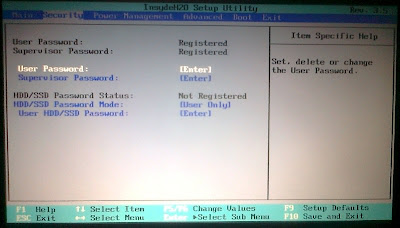
Mungkin sobat dari beberapa ada yang paham.. bagaimana kita mereset BIOS yang terpassword..??hayoo.. ada yang tahu..? yups.. copot batre CMOS nya.. batre CMOS itu seperti apa sih..??bingung kan.. yang jelas letaknya di MOBO dan bentuknya seperti jam.. lalu apakah ada mereset password bios tanpa copot bbatre CMOS.. ?? tentu ada.. apa softwaarenya.. nie.. CMOS-DE ANIMATOR 2.1 ini adalah versi terbarunya.. jadi dengan ini.. sobat dapat mereset password bios tanpa harus bongkar CPU.. tertarik.. cekdot..
==> CMOS-DE ANIMATOR 2.1 206 KB
langkah menjalankan
1. klik kanan " RUN AS ADMINISTRATOR"
enjoy.. silahkan di prosses..

CMOS De-Animator v2
Product name: CMOS De-Animator v2 (DE-CMOS2.EXE, 206kB)
Current version: 2.1
License: Freeware
Supported OSs: All Windows OSs except Win95 and NT 3.51
semoga bermanfaat guys
ɽєɡɑɽɗʂ
kuyhAa™ αndroiD¹⁹
Sumber Link: http://www.kuyhaa-android19.com/2012/07/cara-mereset-password-bios-dengan.html#ixzz1zhoyxegc
Friday, August 12, 2011
Posted by FX. Made Setianto
3 comments | 11:05 AM
sumber: http://www.kaskus.us/showthread.php?t=7732942
Teman" pernah ke Google-Books kan? Kalo mahasiswa atau pelajar yang sering nyari bahan kuliah pasti akan sering mampir kesana...... Masalahnya, men-download buku dari Google books susahnya amit" jabang bocah. Sempet saya kira kalo buku" dari sono gak boleh di download, cuma boleh diliat doang... Tapi sekarang saya udah tau triknya dan mau berbagi ilmu sama teman" semua... Oke deh, cukup dulu cas cis cus nya .... kita langsung ke TKP.....
1. Buka link ini di Mozilla.... https://addons.mozilla.org/addon/748
Link itu adalah link untuk nginstall GreaseMonkey, salah satu add-ons nya firefox.... Makanya tadi saya suruh pake firefox, soalnnya kalo browser laen gk akan mau jalan... Yaudah kita lanjut lagi , langsung klik aja tulisan "ADD TO FIREFOX"nya. Kalo udah diklik, greasemonkey-nya akan mulai diinstall oleh firefox, prosesnya sekitar 5 menit.
2. Setelah diinstall exit dari firefox terus buka lagi untuk ngaktifin GreaseMonkeynya....
3. Nah kalo udah buka link ini http://userscripts.org/scripts/show/37933 . Langsung klik aja tulisan "install" yang ada disana.... Ntar langsung nongol tampilan kayak gini:
Klik "install" lagi.... Nah, urusan install menginstall udah cukup.
4. Sekarang, setiap kita mengunjungi google books saat kita membaca buku disana akan ada link untuk nge-download bukunya (Hoooreeeeee). Jangan seneng dulu, karena link ini gk semudah kelihatannya.... Oke, ini gambarnya-nya:
5. Nah sekarang kalo suka sama buku yang kita baca langsung klik aja tulisan "DOWNLOAD" disitu. Ntar akan muncul lagi tulisan "Get Download Links".... Link itu akan meng-generate file gambar untuk tiap halaman dengan format PNG, prosesnya sedikit memakan waktu, tergantung jumlah halaman dari bukunya.... (sebenernya saya lebih suka file-nya utuh dalam format PDF, tapi itulah adanya)... Kalo proses generate-nya udah selesai, nanti akan ada pemberitahuannya....
6. Kalo udah, arahin kursor mouse kamu ke arah daftar file halaman buku yang udah di-generate tadi, terus di klik kanan, pilih "Download all links with IDM"...... Gini nih tampilannya....
7. Sekarang, kasih tanda centang ke semua file PNG yang ada disana kemudian Klik OK, lalu silakan tunggu proses downloadnya berjalan....
8. Kalo udah selesai, ya udah.... langsung aja nikmati buku yang baru anda download, ngapain masih dibaca lagi?!
Okelah sekian dulu tips n trik dari saya... Semoga bermanfaat
by:zimri
Teman" pernah ke Google-Books kan? Kalo mahasiswa atau pelajar yang sering nyari bahan kuliah pasti akan sering mampir kesana...... Masalahnya, men-download buku dari Google books susahnya amit" jabang bocah. Sempet saya kira kalo buku" dari sono gak boleh di download, cuma boleh diliat doang... Tapi sekarang saya udah tau triknya dan mau berbagi ilmu sama teman" semua... Oke deh, cukup dulu cas cis cus nya .... kita langsung ke TKP.....
1. Buka link ini di Mozilla.... https://addons.mozilla.org/addon/748
Link itu adalah link untuk nginstall GreaseMonkey, salah satu add-ons nya firefox.... Makanya tadi saya suruh pake firefox, soalnnya kalo browser laen gk akan mau jalan... Yaudah kita lanjut lagi , langsung klik aja tulisan "ADD TO FIREFOX"nya. Kalo udah diklik, greasemonkey-nya akan mulai diinstall oleh firefox, prosesnya sekitar 5 menit.
2. Setelah diinstall exit dari firefox terus buka lagi untuk ngaktifin GreaseMonkeynya....
3. Nah kalo udah buka link ini http://userscripts.org/scripts/show/37933 . Langsung klik aja tulisan "install" yang ada disana.... Ntar langsung nongol tampilan kayak gini:
Spoiler for gambar:
4. Sekarang, setiap kita mengunjungi google books saat kita membaca buku disana akan ada link untuk nge-download bukunya (Hoooreeeeee). Jangan seneng dulu, karena link ini gk semudah kelihatannya.... Oke, ini gambarnya-nya:
Spoiler for gambar:
5. Nah sekarang kalo suka sama buku yang kita baca langsung klik aja tulisan "DOWNLOAD" disitu. Ntar akan muncul lagi tulisan "Get Download Links".... Link itu akan meng-generate file gambar untuk tiap halaman dengan format PNG, prosesnya sedikit memakan waktu, tergantung jumlah halaman dari bukunya.... (sebenernya saya lebih suka file-nya utuh dalam format PDF, tapi itulah adanya)... Kalo proses generate-nya udah selesai, nanti akan ada pemberitahuannya....
6. Kalo udah, arahin kursor mouse kamu ke arah daftar file halaman buku yang udah di-generate tadi, terus di klik kanan, pilih "Download all links with IDM"...... Gini nih tampilannya....
Spoiler for gambar:
7. Sekarang, kasih tanda centang ke semua file PNG yang ada disana kemudian Klik OK, lalu silakan tunggu proses downloadnya berjalan....
Spoiler for gambar:
8. Kalo udah selesai, ya udah.... langsung aja nikmati buku yang baru anda download, ngapain masih dibaca lagi?!
Okelah sekian dulu tips n trik dari saya... Semoga bermanfaat
by:zimri
Posted by FX. Made Setianto
No comments | 10:43 AM
sumber: http://www.kaskus.us/showthread.php?t=6719934
Caranya:
1. IDM harus sudah terinstall di komputer Anda
2. Setelah IDM terinstall, buka program ini
3. Pilih Maximize Now! untuk mengoptimasi kinerja IDM
4. Restart IDM
5. Pilih Restore Default untuk kembali ke pengaturan IDM awal
6. Restart IDM
Link download
[url]http://www.mediafire.com/?oluey6e8y3sic3i[/url]
Caranya:
1. IDM harus sudah terinstall di komputer Anda
2. Setelah IDM terinstall, buka program ini
3. Pilih Maximize Now! untuk mengoptimasi kinerja IDM
4. Restart IDM
5. Pilih Restore Default untuk kembali ke pengaturan IDM awal
6. Restart IDM
Link download
[url]http://www.mediafire.com/?oluey6e8y3sic3i[/url]
Monday, January 3, 2011
Posted by FX. Made Setianto
No comments | 6:35 PM
- Download Soal UN Matematika SMP, Soal UN Bahasa Indonesia SMP, Soal Tryout Bahasa Indonesia SMP, Soal UN IPA, Soal UN IPS, Soal UN Bahasa Inggris, Soal Tryout Bahasa Inggris, Soal UN PPKN. Download disini.
- Download Soal UN SMA Bahasa Indonesia, Soal UN SMA Bahasa Inggris, Soal UN SMA Biologi, Soal UN SMA Matematika IPS, Soal UN SMA Ekonomi, Soal UN SMA Anthropologi, Soal UN SMA Geografi, Soal UN SMA Fisika, Saol UN SMA Matematika IPA, Soal UN SMA Kimia, Soal UN SMA Tata Negara, Soal UN SMA Sosiolog. Download disini.
Free Download Soal UN 2010 SMP SMA Terbaru untuk pelajaran Matematika, Bahasa Indonesia, IPA, IPS, Bahasa Inggris, PPkn, untuk SLTP, SMU gratis kisi-kisi Ujian Nasional guna mempersiapkan UN 2011 mendatang.
“Download Soal-Soal Uan SMP”
Un SMP Matematika
Un SMP B. Indonesia
Un SMP IPA
Un SMP IPS
Un SMP B. Inggris
Un SMP PPKN
“Download Soal-Soal Uan SMA”
Semoga Soal-Soal Ujian nasional tersebut bisa membantu kalian dalam mempersiapkan ujian nasional / ujian sekolah tahun 2011 mendatang.
Monday, November 1, 2010
Posted by FX. Made Setianto
No comments | 3:11 PM
Subscribe to:
Posts (Atom)


